 En este tutorial veremos qué es un módulo, explicaremos cómo se gestionan este tipo de extensiones y haremos un recorrido por los módulos de Joomla 2.5, viendo finalmente algunos ejemplos prácticos.
Los módulos son extensiones empleadas para mostrar los contenidos de una página. Se estructuran en forma de caja y se organizan en torno a un contenido principal.
Las posiciones de los módulos están determinadas por la plantilla que estemos utilizando en nuestra web, de forma que al cambiar la plantilla, la posición de los módulos también cambiará.
Aquí podemos ver las posiciones que ocupan algunos de los módulos de Joomla en una plantilla:
Las posiciones de los módulos están determinadas por la plantilla que estemos utilizando en nuestra web, de forma que al cambiar la plantilla, la posición de los módulos también cambiará.
Aquí podemos ver las posiciones que ocupan algunos de los módulos de Joomla en una plantilla:
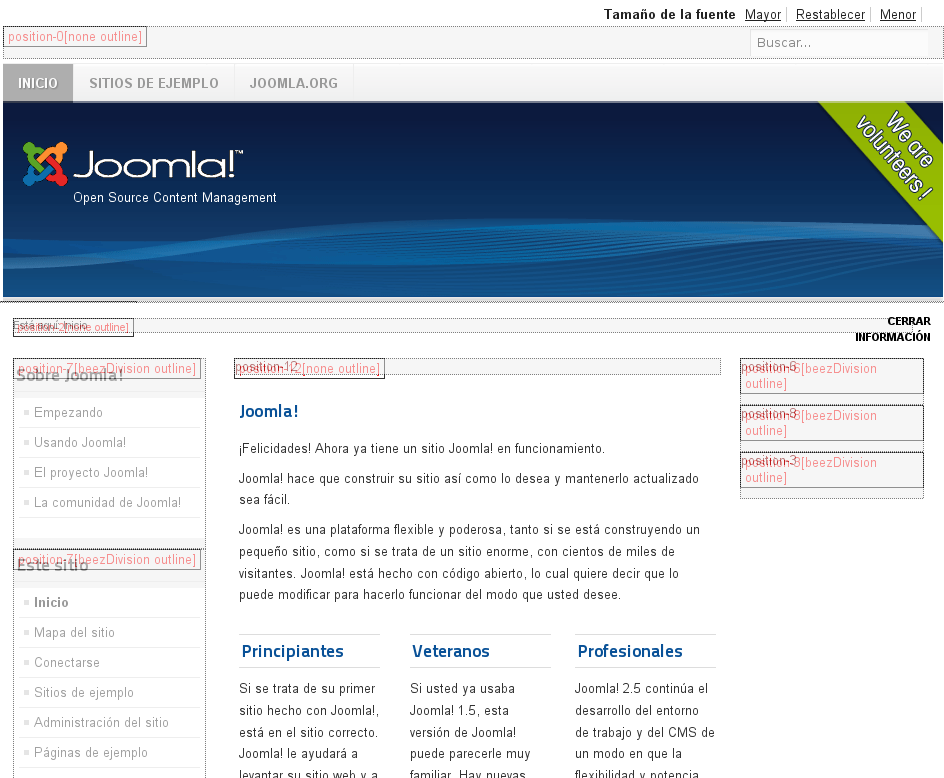
Figura 1: Posiciones para módulos en una plantilla
Gestionando un módulo
Si nos dirigimos a “Extensiones > Gestor de módulos” veremos un listado con todos los módulos configurados en nuestra web. Si nos fijamos en la columna “Tipo” veremos que pueden existir varios módulos del mismo tipo (por ejemplo varios módulos del tipo menu).
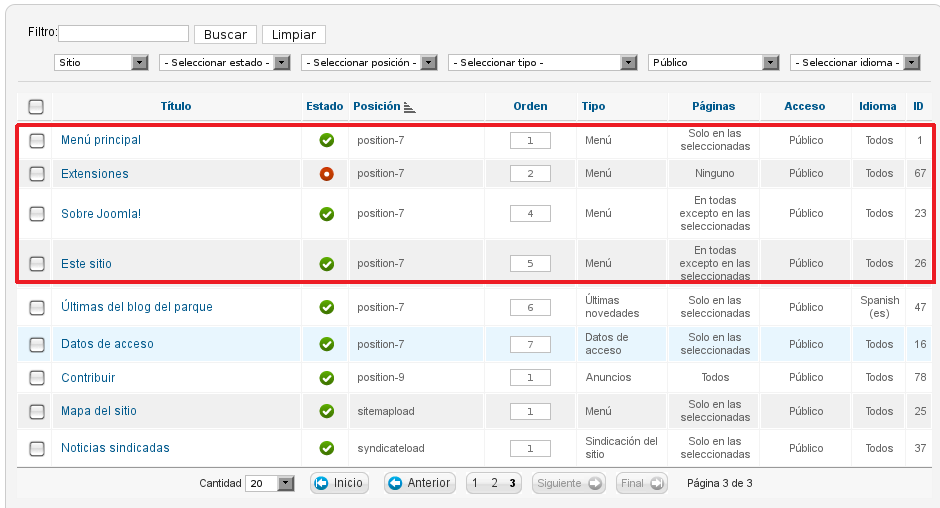
Figura 2: Módulos del mismo tipo
Desde aquí podremos publicar y despublicar los módulos, modificarlos o añadir nuevos.

Figura 3: Barra de herramientas de menús
Para añadir un módulo, pulsaremos en “nuevo” y seleccionaremos el tipo de módulo deseado del listado.
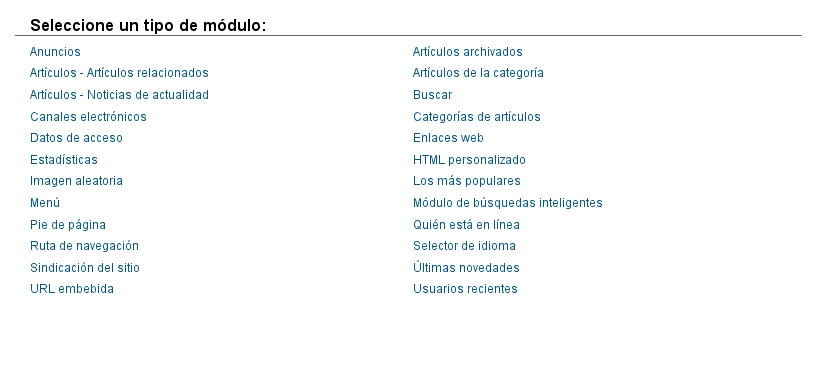
Figura 4: Seleccionando el tipo de módulo
Tras esto, escribiremos el título del módulo, su posición en nuestra plantilla, las páginas en las que se mostrará, etc.
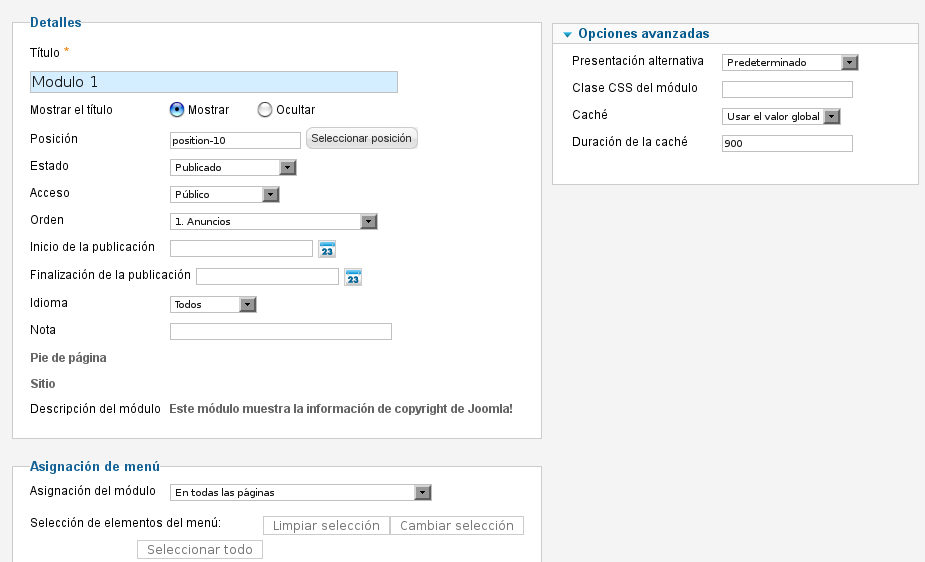
Figura 5: Detalles del menú
Veremos que el módulo aparece ahora en la lista del gestor de módulos.
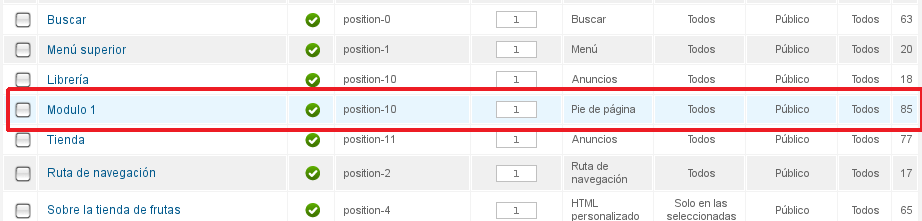
Figura 6: Módulo recien creado
Y también será visible en el front-end.
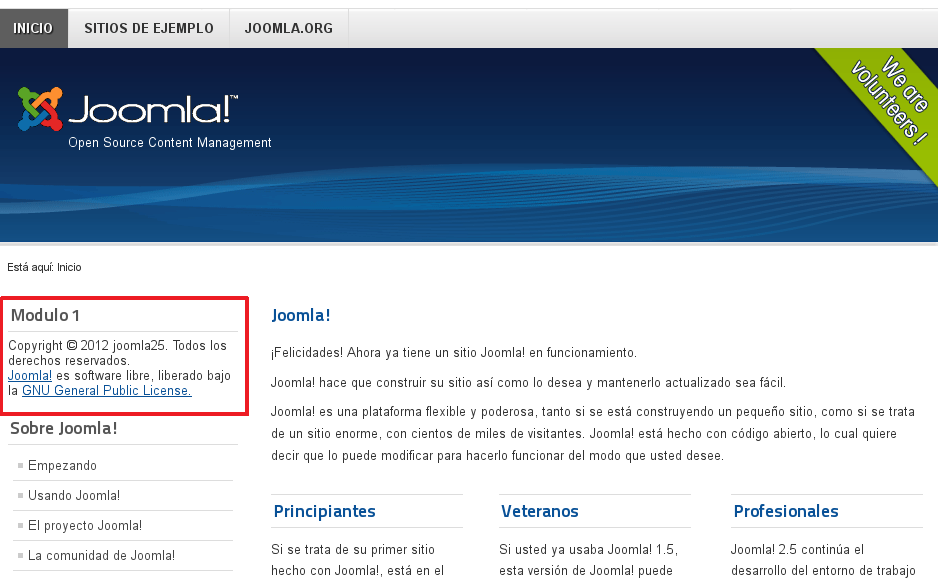
Figura 7: Vista del módulo en el frontend
Módulos del core
En el JED podemos encontrar infinidad de módulos que ampliarán las funciones y posibilidades que Joomla nos ofrece. Sin embargo, la instalación estándar de Joomla incluye una serie de módulos que nos permitirán confeccionar un página web completa:
- Anuncios. Nos muestra los anuncios activos del componente “Anuncios”.
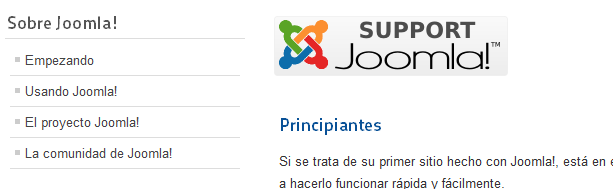
Figura 8: Módulo de anuncios
- Artículos Archivados. Muestra una lista con los meses del calendario que contienen artículos archivados.
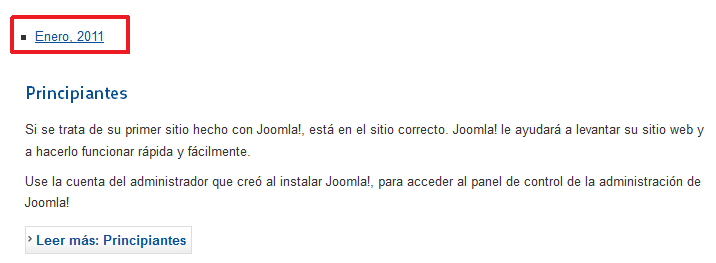
Figura 8: Artículos archivados
- Artículos relacionados. Nos mostrará una lista de artículos que guardan relación con el que estamos viendo.
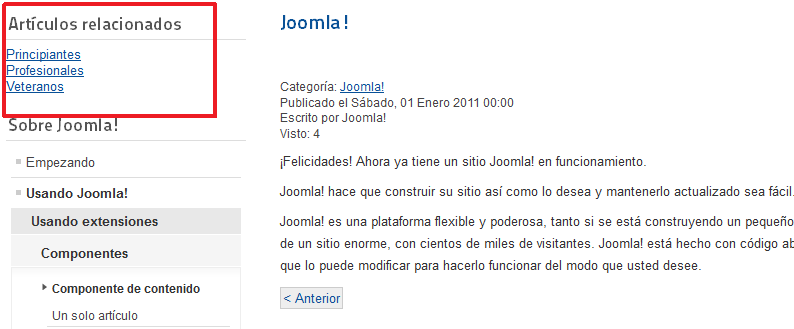
Figura 9: Artículos relacionados
- Artículos de la categoría. Nos muestra los artículos clasificados dentro de una categoría determinada.
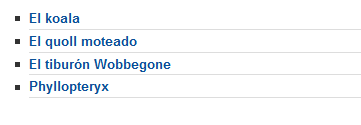
Figura 10: Artículos de categoría
- Noticias de actualidad. Mostrará una serie de artículos específicos pertenecientes a una o varias categorías.
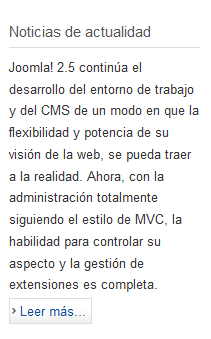
Figura 11: Noticias de actualidad
- Buscar. Este módulo nos presenta un pequeño formulario de búsqueda.
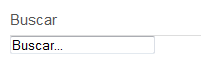
Figura 12: Módulo de buscador
- Canales electrónicos. En este módulo veremos las noticias de un canal específico.
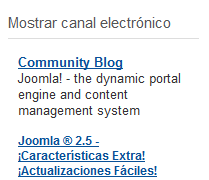
Figura 13: Canales electrónicos (feeds)
- Categorías de artículos. Mostrará una lista de categorías a partir de una principal.
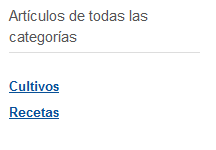
Figura 14: Categorías de artículos
- Datos de acceso. Nos muestra un formulario de login.
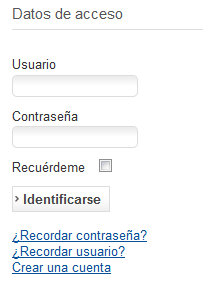
Figura 15: Formulario de acceso
- Enlaces web. Nos mostrará una serie de enlaces pertenecientes a una categoría definida en el componente “Enlaces Web”.
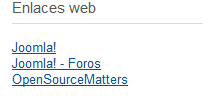
Figura 16: Enlaces web
- Estadísticas. Muestra información sobre la instalación del servidor y estadísticas del sitio web.
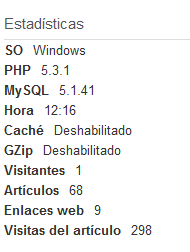
Figura 17: Estadísticas
- HTML personalizado. Con este módulo podremos incluir nuestro propio código HTML.
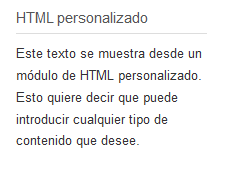
Figura 18: Módulo HTML
- Imagen aleatoria. Nos mostrará una imagen aleatoria que se encuentre en el directorio que decidamos.
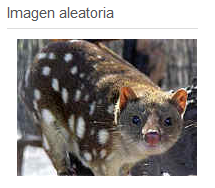
Figura 19: Imagen aleatoria
- Los mas populares. En este módulo veremos un listado con los artículos con mayor número de visitas.
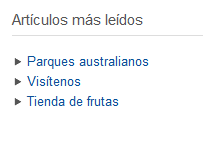
Figura 20: Artículos más leídos
- Menú. Nos muestra un menú en la parte pública del sitio.
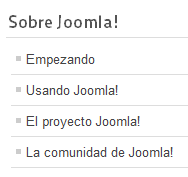
Figura 21: Menú
- Módulos de búsquedas inteligentes. Es un módulo de búsqueda vinculado con el componente “Búsqueda inteligente”.
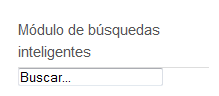
Figura 22: Búsqueda inteligente
- Pie de página. Muestra la información del Copyright de Joomla.
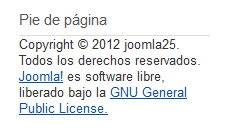
Figura 23: Pie de página
- Quien está en línea. Nos mostrará la cantidad de invitados y de usuarios que están navegando por nuestro sitio.
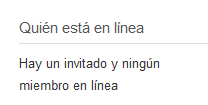
Figura 24: Quién está en línea
- Ruta de navegación. Muestra la ruta de navegación, desde la pagina inicial hasta la página en la que nos encontramos.
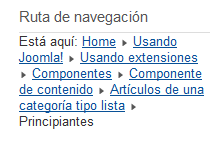
Figura 25: Ruta de navegación
- Selector de idioma. Nos enseña una lista con los idiomas disponibles para poder cambiar entre ellos.
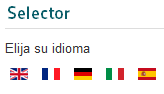
Figura 26: Selector de idioma
- Sindicación del sitio. Crea la sindicación de noticias en las páginas donde se muestre.
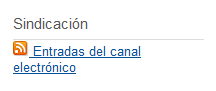
Figura 27: Sindicación
- Últimas novedades. Muestra un lista con los artículos mas actuales.
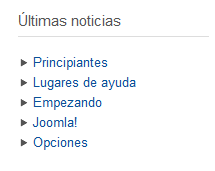
Figura 28: Últimas noticias
- URL embebida. Muestra un marco embebido en un lugar específico.
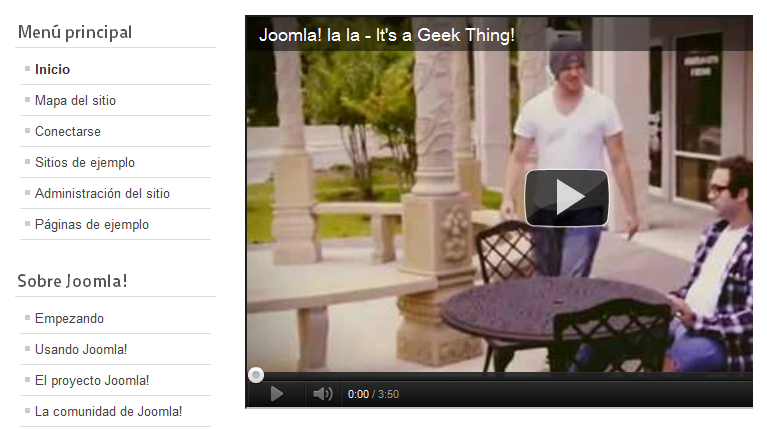
Figura 29: URL embebida
- Usuarios recientes. Nos muestra los últimos usuarios registrados en el sitio.
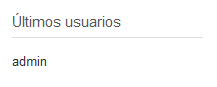
Figura 30: Últimos usuarios
Ejemplos
A continuación veremos cómo configurar algunos de los módulos que acabamos de describir:
Menú
La función de este módulo es la de mostrar un menú en el front-end. Para añadir un nuevo menú, tendremos que ir a “Menus > gestor de menus > Añadir nuevo menu” e introduciremos el título y el tipo de menu.
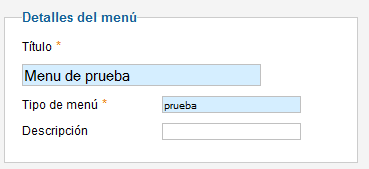
Figura 31: Detalles del menú
Posteriormente accederemos al menú y agregaremos los elementos que lo conformarán.
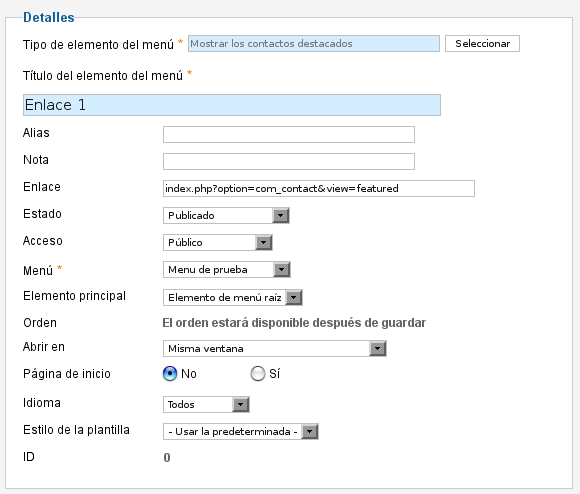
Figura 32: Detalles del módulo menú
Tras esto iremos al gestor de módulos y añadiremos un nuevo módulo del tipo “Menú”. Habrá que escribir su título, seleccionar su posición,las páginas en las que será visible y el menú que se verá en el módulo.
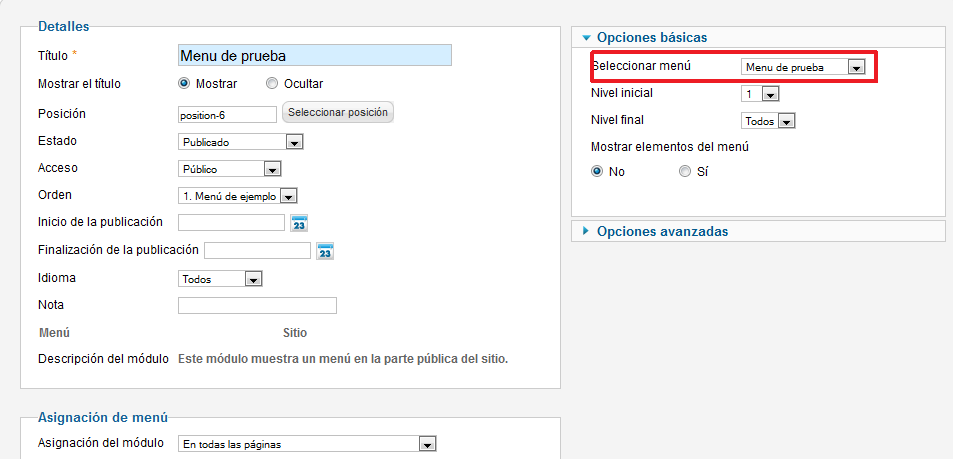
Figura 33: Detalles del módulo
Si accedemos al front-end, veremos que el módulo está accesible.
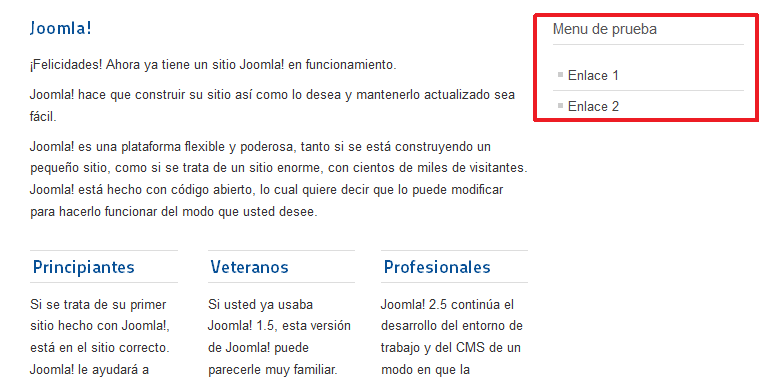
Figura 34: Vista previa del menú
HTML personalizado
Con este módulo podremos añadir nuestro propio código HTML. Para utilizarlo, iremos al gestor de módulo y añadiremos un nuevo elemento del tipo “HTML personalizado”. Ahora completaremos los campos correspondientes (título, descripción, etc) y pulsaremos en “HTML” para introducir nuestro código.
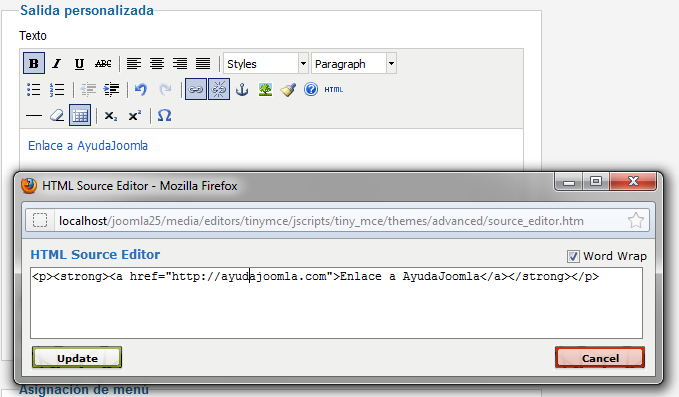
Figura 35: Editor HTML
Si accedemos ahora a nuestra web, veremos que el módulo nos muestra el resultado del código HTML.
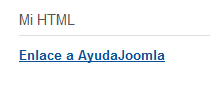
Figura 36: Vista previa módulo HTML
Artículos mas recientes
Si queremos mostrar una lista con los artículos mas reciente publicados en nuestra web, tendremos que emplear el módulo “Ultimas noticias”.
En sus opciones de configuración completaremos los datos comunes de los módulos (titulo, posición, asignación, etc) y tendremos que elegir la categoría cuyos artículos queremos mostrar. También podremos elegir cuántos artículos se verán en la lista, filtrar por autor, modificar el orden o descartar de la lista los artículos destacados.
En sus opciones de configuración completaremos los datos comunes de los módulos (titulo, posición, asignación, etc) y tendremos que elegir la categoría cuyos artículos queremos mostrar. También podremos elegir cuántos artículos se verán en la lista, filtrar por autor, modificar el orden o descartar de la lista los artículos destacados.
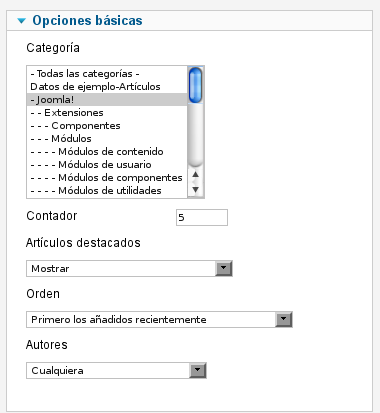
Figura 37: Opciones básicas últimas noticias
Para finalizar, si vamos a nuestra página veremos una lista de artículos ajustada a las opciones que hemos elegido.
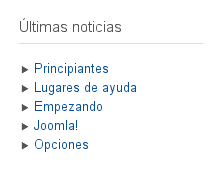
Figura 38: Vista previa últimas noticias
Busca Modulos en Joomla Extensiones


0 comentarios:
Publicar un comentario